批量群发微信小程序怎么弄?电脑上简单三步搞定
有没有遇到过这样的情况?手里有一个很好用的微信小程序,想分享给几十个甚至上百个客户或群友,一个个手动转发,点得手指发酸,还特别容易漏发。其实,在电脑上有个更聪明的办法,能让你一次性把小程序推送给所有人。
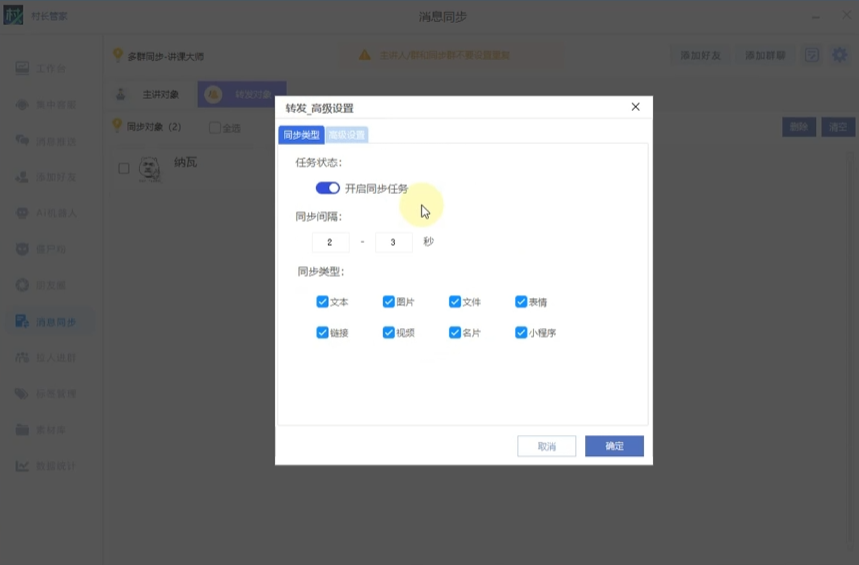
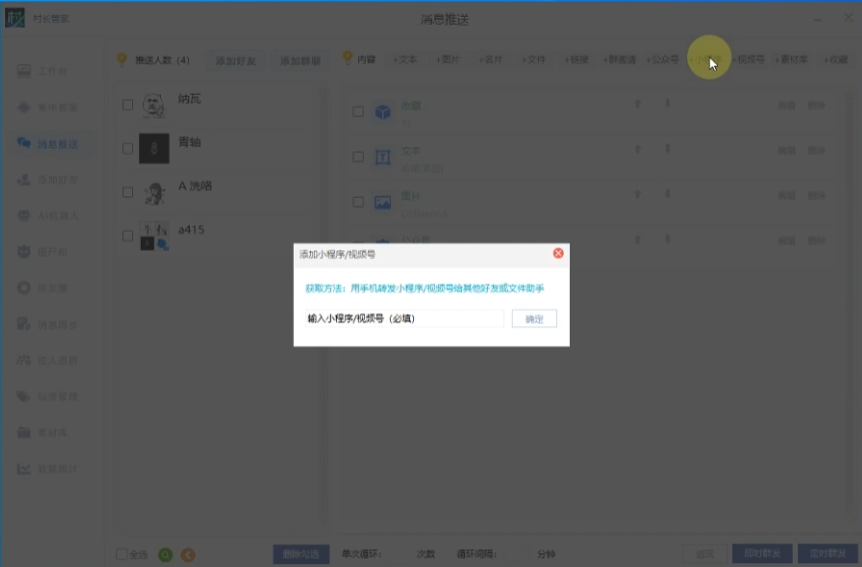
今天,就通过上面这张清晰的电脑操作界面图,教你如何轻松实现批量群发。
群发工具下载安装:https://wwkt.lanzoul.com/b0xwmy3hc
第一步:在手机上,准备好你要分享的小程序
在电脑上操作之前,我们需要先在手机微信里做一点小准备。这个步骤很简单,目的是拿到小程序的“专属链接”。
- 打开微信,找到你想分享的那个小程序。
- 点击小程序右上角的 “...” 菜单(通常是三个点)。
- 在弹出的选项中,选择 “转发” 或 “发送给朋友”。
- 这时,不要真的发给具体某个人,而是选择发送到你的 “文件传输助手” 或者你自己的一个小号。点击发送。
完成这一步,这个微信小程序的链接就已经安静地躺在你的聊天记录里了。它就是待会儿要在电脑上用的“钥匙”。
第二步:在电脑工具上,选择你要发送给谁
现在,我们切换到电脑来操作。你需要一个类似图中所示的、带有“消息推送”功能的电脑软件。打开软件,进入 “消息推送” 功能模块。你会看到一个结构清晰的界面,主要分为左右两部分。
- 左侧是功能导航栏,确保“消息推送”是高亮选中的。
- 右侧是主要的操作区。在这里,你可以看到“收件人”列表,里面会显示你的微信好友或群聊。
接下来是关键操作:在“收件人”区域,勾选所有你想发送小程序的目标对象。如果人数很多,软件通常提供“全选”或按标签筛选的功能,能帮你快速选中所有人,真正实现“批量”选择。
第三步:添加小程序链接,并一键发送
选好人之后,就要把小程序内容添加上去了。
- 点击“添加小程序”:在操作区找到“内容”或“添加”相关的按钮,点击后,在弹出来的选项里选择 “添加小程序/视频号”。这时,屏幕上就会弹出图片中央那个非常明确的对话框。
- 粘贴你的小程序链接:仔细看这个对话框,它上方写着:“获取方法:用手机转发小程序/视频号给其他好友或文件助手”。这正是我们第一步已经做完的事情。现在,你只需要把手机聊天记录里那个小程序的链接复制下来,然后粘贴到下方“输入小程序/视频号(必填)”的输入框里。
- 确认并发送:链接粘贴好后,点击对话框右下角的 “确定” 按钮。这样,你要分享的小程序就已经成功添加到本次的发送任务中了。最后,核对一遍收件人名单,确认无误后,点击那个醒目的发送按钮,你的小程序就会开始一键发送给所有选中的好友了。
让发送效果更好的小技巧
- 附上一句推荐语:在发送小程序时,通常可以附带一段文字。不要只发一个冰冷的链接。用一两句话简单说明这个小程序有什么用、有什么好处,能大大提高别人的打开兴趣。
- 对客户进行分组发送:如果你微信好友很多,建议平时给他们打好标签(比如“VIP客户”、“新好友”、“兴趣群友”)。在批量发送时,可以按标签来选择不同的人群发送不同的内容,这样会更精准,也显得更贴心。
最后的小提醒
这个方法的核心,是借助电脑工具将“手动转发”这个动作批量化和自动化,能为你节省大量时间和精力。工具帮你解决了“高效传达”的问题,但别人是否愿意点开使用,最终取决于你分享的小程序本身是否对他有价值、有帮助。希望这个结合图片的简单教程,能帮你掌握批量群发微信小程序的技巧,让你觉得有用的好东西,能更方便地分享给更多人。