
微信2人共享实时位置怎么修改?假位置开启技巧+iOS修改器使用指南
有没有过这种经历:和好友微信共享位置时,想“逗逗”对方假装在别的地方,或者临时换个地方集合怕找错?今天手把手教你微信2人共享实时位置怎么修改,还有iOS手机超实用的虚拟位置修改器用法,看完就能上手~

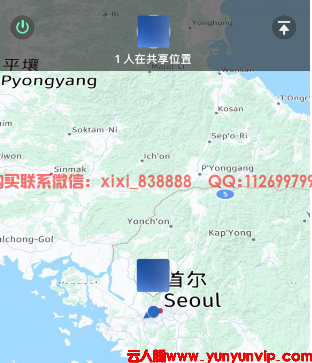
先搞懂:微信共享位置本身能直接改吗?
两步搞定“假位置”基础逻辑(安卓/iOS通用思路)
安卓手机:大部分机型自带「模拟位置」功能(比如华为、小米、OPPO等),路径一般是「设置→隐私→定位服务→选择模拟位置应用」,选好你想用的定位App后,再打开微信共享,位置就会跟着模拟App走~ iOS手机:苹果系统封闭性强,默认不支持随便改定位,得靠「第三方修改器App + 证书信任」组合操作(下文重点讲iOS用法)
iOS手机必看!虚拟位置修改器保姆级教程
安装修改器:打开App Store,搜刚才说的修改器,下载安装。 信任证书:打开iPhone「设置→通用→VPN与设备管理」,找到你刚装的修改器对应的“描述文件”,点「信任」,再输密码确认。 打开微信共享前,先设假位置:返回桌面打开修改器App,点「开始虚拟定位」,然后在地图上选你想显示的位置(城市、街道、商场都能选,甚至能搜具体店名),选好后点「确定」。 打开微信共享位置:切回微信,和好友发起「共享实时位置」,对方看到的位置已经变成你刚才选的假位置啦~
这些注意事项得记牢!
别滥用!第三方定位工具只是“玩闹”用,工作沟通、重要场合别瞎改,容易闹误会~ iOS改位置时,共享过程中别频繁切App,否则对方那边位置可能突然跳回真实位置,穿帮! 下载修改器一定要去App Store,别乱下破解版,容易中病毒或被封号~