iphone上安装ipad微信实现一个微信登录两把手机
好多朋友跟我吐槽:“工作号和私人号来回切太麻烦,能不能让一个微信同时在两台手机用?” 官方确实没开放同一账号同时在两部手机登录,但咱可以换个思路——在iPhone上安装iPad版微信,说不定能实现类似效果!下面把实操步骤和注意事项给你讲明白,新手也能跟着做~
先搞清楚:为啥装iPad版微信?
微信手机端(iPhone版)和平板端(iPad版)是两个不同的应用包。iPhone版只能装在iPhone上,iPad版原本是给平板用的,但如果咱们手动把它装到iPhone上,它能以“兼容模式”运行(画面会缩放适配iPhone屏幕)。这样相当于在iPhone上同时有了“手机版微信 + 平板版微信”,给多设备登录留空间~
具体怎么操作?3步搞定!
第一步:给iPhone“解锁”装iPad应用的权限
苹果App Store默认只推对应设备(iPhone/Ipad)的应用,所以得先让iPhone能搜到iPad版微信。打开App Store后,点底部「搜索」栏旁边的「…」(三个点),把「仅 iPhone」「仅 iPad」的筛选关掉,变成「所有应用」。这样搜的时候就能看到iPad应用啦~
第二步:下载iPad版微信到iPhone
回到App Store首页,点底部「搜索」,输入「微信」。搜索结果里,找图标右下角带“iPad”小标的微信(这就是iPad版)。点「获取」→ 输入密码/面容ID,等着安装完成就行~
第三步:登录并调整设置
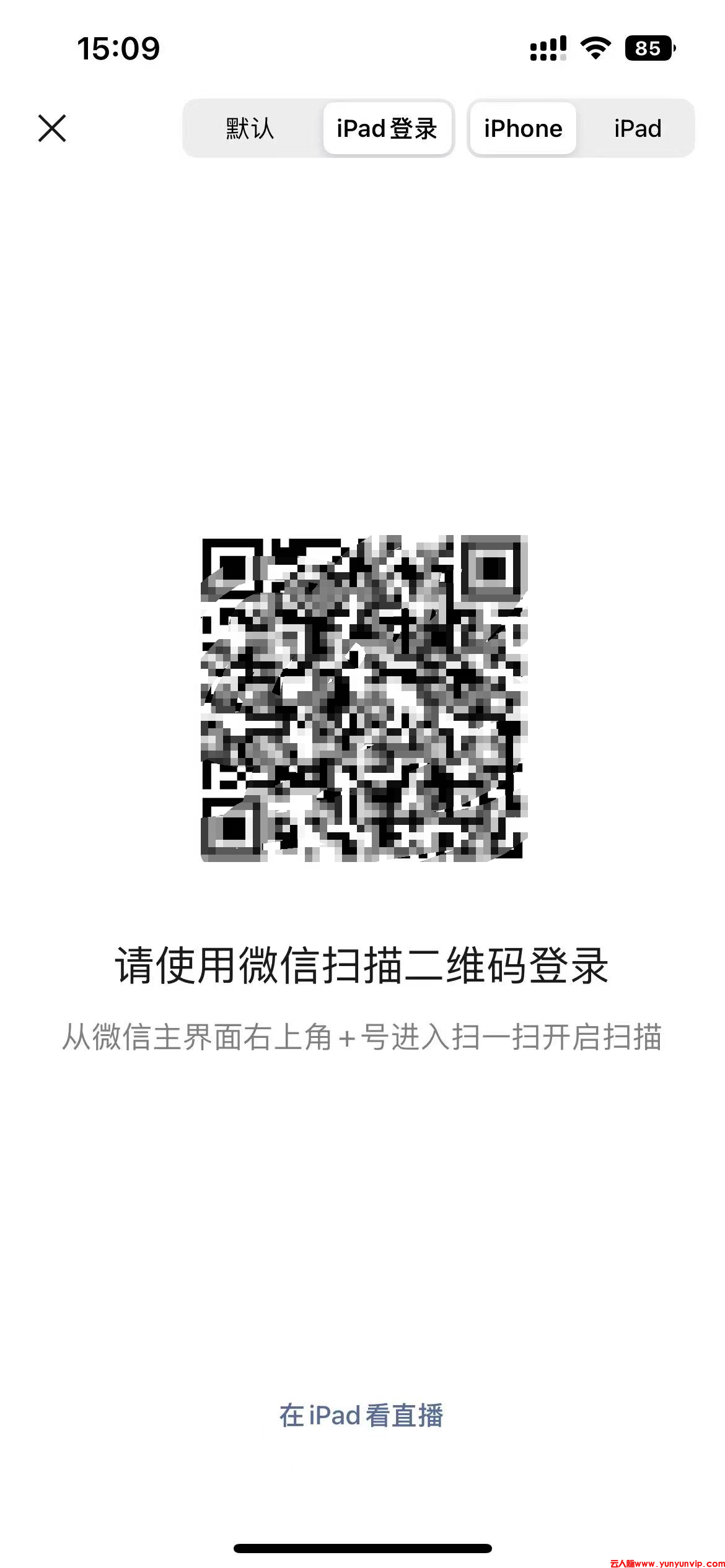
安装好后,点桌面上的iPad版微信图标打开。第一次打开会让你登录账号,这时候输你要登录的微信号(和另一台手机上的是同一个)。登录后,你会发现界面字体超大、按钮也大,别慌——这是因为iPad版本来是为平板设计的。你可以去「我」→「设置」→「通用」→「聊天背景」或者调整字体大小,尽量让界面在小屏iPhone上看着舒服点~
登录后能两台手机同时用吗?注意事项提前看!
理论上,iPhone装了iPad版微信后,另一台手机上的微信还能保持在线(因为相当于两个“端”:手机端+平板端)。但实际用的时候,得注意这几点,不然容易出问题:
账号安全风险:微信对同一账号多设备登录的检测很严,要是频繁切换或被系统判定“异常登录”,可能会发验证短信,甚至暂时限制登录。建议重要账号先备份聊天记录,再尝试~
功能阉割:iPad版微信在iPhone上运行时,有些功能可能受限(比如朋友圈滑动不流畅、小程序适配差),而且没法完全替代手机版的所有功能。
系统兼容性:iOS版本太老的话,可能装不上iPad版微信,所以先把iPhone系统更新到最新稳定版~
最后唠叨一句
这种方法算是“曲线救国”,属于非官方推荐的玩法,适合临时应急或者对功能要求不高的场景。要是你只是想区分工作和生活号,更稳妥的办法是用微信「切换账号」功能(手机版里点「我」→「设置」→「切换账号」,能同时登录两个微信号,只是每次发消息得切换),或者给iPad也装个微信,实现手机+平板双登录~要是你试了之后遇到问题(比如装不上、登录异常),评论区留言,咱们一起研究解决~