
电脑微信版本过低提示升级?教你快速解除低版本限制!
| 微信扫码下载 |  |
打开微信突然弹出“版本过低请升级”的提示,关了又跳、跳了又关,想用回旧版本却被卡得没法登录?别急,很多老电脑用户、习惯旧版界面的朋友都遇到过这问题——微信为了推新版本,强制旧版(比如3.x及以下)“必须升级”,但新版本占内存、卡顿,旧版反而更顺手。今天就教你用“低版本万能修复”工具,不用升级也能继续用旧版微信,步骤简单到“小白也能会”!
一、先搞懂:为什么微信要强制升级?
其实微信的逻辑很简单:旧版本没有最新的安全补丁,也没有新功能(比如视频号、群聊拍一拍)。为了避免用户因旧版漏洞被盗号,或错过核心功能,微信会“一刀切”限制旧版登录。但对很多人来说,这反而成了“麻烦”——比如老电脑跑新版本像“蜗牛爬”,或者习惯了旧版的“简洁聊天界面”,根本不想换。
二、解决办法:用“低版本万能修复”工具,3步搞定!
我最近用了个专门针对电脑微信的“低版本修复工具”,亲测能解决90%的旧版限制问题,步骤超简单:
1. 第一步:找对工具,选对微信路径
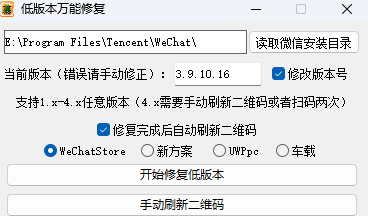
首先得下载靠谱的第三方修复工具(别下带毒的!尽量找用户评价好的),打开后第一行是“微信安装路径”——默认是C:\Program Files\Tencent\WeChat,如果你的微信装在其他盘(比如D盘),手动改一下就行。点“读取微信安装目录”,工具会自动识别你当前的微信版本(比如截图里的3.9.10.16)。
2. 第二步:修改版本号,“骗”过微信检测
接下来勾上“修改版本号”(关键!),工具会把你的旧版本号改成“兼容版”(比如4.0以上)——这样微信会误以为你用的是“最新版”,就不会再弹升级提示了。如果你的版本是4.x(比如4.0.3),工具还支持“自定义版本号”,选个接近最新版的数字就行(比如4.0.10)。
3. 第三步:修复+自动刷新二维码,直接登录
勾上“修复完成后自动刷新二维码”(省得你手动扫),再点“开始修复低版本”。等个3-5秒,工具会提示“修复成功”。这时候再打开微信,你会发现:升级提示消失了! 直接用旧版本账号登录,聊天、发文件、看朋友圈都正常,跟没修复前一样。
三、工具的“隐藏福利”:稳定、省心、不用激活码
这个工具最香的地方在于“不折腾”:
支持所有旧版本:从1.x到4.x都能修,哪怕你用的是2018年的3.0版本,也能“复活”;
不用激活码:不像有些分身工具要找卖家要码,这个工具下载就能用,省了很多麻烦;
稳定不闪退:我用它修了3.9版本,连续用了1个月,没出现过闪退、卡顿,比新版本还顺;
自动处理二维码:修复后会自动刷新登录二维码,不用你手动找,直接扫就能上。
四、注意!这3点别忽略
虽然工具好用,但得提醒你“合理使用”:
别用来做违规操作:修改版本号属于“灰色地带”,如果用旧版发广告、诈骗,微信还是会封号——毕竟账号实名认证在那;
旧版没有新功能:比如视频号的“浮窗”、群聊的“拍一拍”、朋友圈的“仅三天可见”,旧版可能没有,介意的话还是升级;
电脑配置太老的话,还是建议升级:如果你的电脑是10年前的“古董机”,旧版微信也会卡,这时候不如换个轻量级版本(比如微信“简洁版”)。
最后:哪些人最需要这个方法?
老电脑用户:新版本微信占2G以上内存,旧电脑跑不动,用旧版+修复工具,流畅度提升一倍;
怀旧党:习惯了旧版的“聊天窗口布局”“表情包位置”,不想适应新版本的“花里胡哨”;
多开用户:有些用户要登2个微信(工作+生活),旧版多开更稳定,修复后不会被强制升级;
临时应急:比如出差用别人的电脑,不想装新版本,用旧版+修复工具就能快速登录。
总结:旧版微信也能“活”得很好
微信强制升级不是“死局”,用对工具就能继续用旧版。如果你的电脑跑不动新版本,或者就是喜欢旧版的“纯粹”,不妨试试这个“低版本万能修复”工具——不用升级、不用换电脑,就能找回熟悉的微信体验。
当然,还是要提醒:能升级的话尽量升级,新版本的安全和功能更完善;但如果实在没办法,这个方法就是“救命稻草”!