苹果手机微信模拟定位全攻略!教你用IP模拟+朋友圈假定位技巧
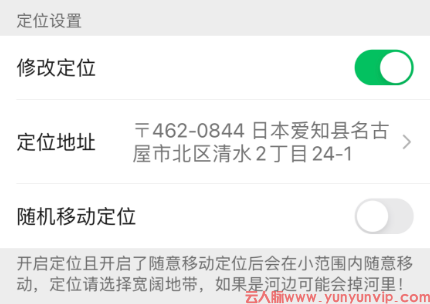
想让你的微信位置来一次说走就走的“旅行”吗?想在朋友圈发一张照片,定位却显示在千里之外的巴黎或东京?其实,借助苹果手机的一些设置技巧,你可以轻松模拟微信定位,为社交分享增添不少趣味。下面,我们就通过一张清晰的设置界面图,一步步教你如何操作。

一、为什么要模拟微信定位?
在开始之前,我们先看看这个功能适合哪些场景:
- 增加分享趣味:给日常照片配上一个特别的定位,让朋友圈更有故事感。
- 保护隐私:在某些公开分享时,用一个标志性地标代替精确住址。
- 特定需要:配合线上活动或创意内容,营造更真实的氛围。
二、核心步骤:打开“修改定位”开关
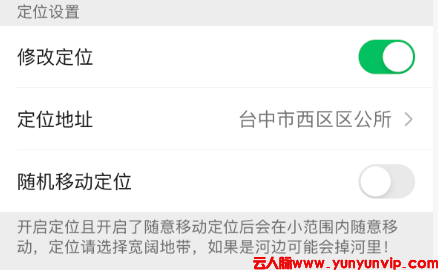
整个过程的关键,在于找到一个类似图中的 “定位设置” 界面。这里通常集成在特定的工具软件里,界面设计得很直观。第一步:开启总开关在设置界面中,首先找到 “修改定位” 选项。将旁边的开关按钮从灰色滑动到绿色(即开启状态)。这一步是基础,相当于告诉系统:“我要开始使用模拟定位了。”第二步:填写目标地址开关开启后,下方的 “定位地址” 输入框就会生效。你可以在这里输入全球任何你想展示的地点。比如,图中设置的地址是:“〒462-0844 日本爱知县名古屋市北区清水2丁目24-1”你可以自由地将它更改为“法国巴黎埃菲尔铁塔”、“美国纽约时代广场”或任何你感兴趣的城市和具体街道。地址越详细,显示时就越逼真。第三步(进阶选择):让定位“活”起来如果你觉得固定在一个点有点生硬,可以留意下面的 “随机移动定位” 功能。打开这个开关,你的虚拟位置就会在你设定的地址周围一个小范围内,缓慢、随机地移动,模仿真人携带手机行走的状态,真实感更强。一个非常重要的提醒:注意界面最底部的一行小字提示:“开启定位且开启了随意移动定位后会在小范围内随意移动,定位请选择宽阔地带,如果是河边可能会掉河里!”这虽然是个生动的比喻,但说明了一个重要注意事项:建议把你的基准地址设在大片空地、广场、公园这类开阔区域。如果初始位置在河边、桥上或狭窄的楼缝间,开启随机移动后,定位点“漂移”到不合理的位置(比如地图显示你在河里),就很容易被识破。
三、在微信中如何应用?
工具设置好后,回到微信的操作就非常简单了:
- 打开微信,进入“发现” -> “朋友圈”。
- 点击右上角相机图标,选择要发布的照片。
- 编辑好文案后,在点击“发表”之前,注意顶部原本显示“所在位置”的地方。
- 点击它,系统会加载位置列表,里面出现的就会是你在工具里设置好的新地址(如日本爱知县的那个地址),选中它,正常发布即可。
四、温馨提示:安全与合理使用
- 工具选择:请务必通过手机官方应用商店(App Store)或软件可信官网获取正规工具,确保安全,避免隐私泄露。
- 遵守规范:此功能主要用于个人娱乐和合理的隐私保护。请勿用于任何欺骗、虚假宣传或其他违规行为。
- 理解原理:这只是临时的位置模拟,关闭相关功能或重启手机后,通常会恢复正常定位。
总结
通过上述清晰的步骤,你可以在苹果手机上轻松模拟微信定位,实现朋友圈的“假定位”效果。无论是为了增加分享的趣味性,还是出于隐私保护的考虑,掌握这个小技巧都能让你的社交体验更加灵活有趣。记住,选择一个开阔的基准地址是让效果更真实自然的关键。