超微助手电脑版官方下载:官网地址与安装使用全攻略
| 下载地址 | https://wxbrj.lanzouj.com/b01m793oh |
在工具圈子里面,超微助手的热度一直居高不下,不少做批量处理工作的朋友都会打听这款软件。但是网上关于超微助手的信息环境十分混乱。我身边不止一个朋友,想要下载电脑正版,结果误点广告链接下载到第三方修改版本。打开之后软件频繁闪退报错,不停弹出广告窗口,甚至后台偷偷运行占用大量电脑内存,整机运行变得非常卡顿。
为了搞清楚正版软件完整的下载安装流程,我专门准备一台干净测试电脑,完整走一遍从辨别渠道、下载安装,到上手实操的全部流程,把实操细节、踩坑点全部整理出来,给电脑操作不算熟练的朋友做参考。
认清渠道陷阱,哪里才能拿到正版安装包
想要稳定使用软件,源头渠道是重中之重。很多人使用软件出现各类奇葩问题,根源就是安装包本身被动过手脚。
优先访问软件官方站点获取安装程序。这里一定要着重提醒大家,搜索引擎排在最前面的结果,很多都是付费广告,并不等于官方网站。广告只代表商家花钱投放,不代表软件版本安全可靠。很多仿冒站点就是依靠广告抢占靠前位置,专门误导普通用户。
进入官方站点的下载板块之后,根据自己电脑操作系统选择对应的版本。绝大多数普通用户使用 Windows 系统,选择 Windows 版本保存即可。下载过程当中尽量不要中途关闭浏览器页面,如果网络中断,很容易造成安装包文件损坏,后续安装会出现报错。
下载结束之后,简单核对文件基础信息。对比官方页面标注的文件大小,如果两者差距悬殊,就不要继续使用这份安装包。
安装实操:路径选择、安全软件告警如何处理
拿到完好的安装包,双击启动安装向导。这里强烈建议大家选择自定义安装模式,不要直接默认安装到 C 盘系统盘。
很多用户习惯一路下一步,软件全部默认装进 C 盘。短时间看不出问题,但是电脑安装工具软件多了之后,C 盘空间会被快速占满。系统盘空间不足,直接带来的后果就是电脑开机变慢,打开软件卡顿,甚至会出现系统报错。把软件安装到 D 盘或者其他磁盘分区,可以很好规避这个问题。
安装向导页面,逐行浏览选项,把各类附加软件、修改主页的勾选全部取消。这些附加程序几乎绝大多数用户都用不上,只会白白占用磁盘空间。
运行安装包的时候,Windows 系统或者杀毒软件有可能弹出安全告警弹窗。遇到弹窗不要恐慌,也不要看见告警就直接删除文件。先确认这份安装包来自官方渠道,来源确认没问题之后,再允许程序运行;如果来源不明,无论弹窗写什么内容,直接删除文件,不要抱有侥幸心理。
软件上手使用,基础功能快速熟悉
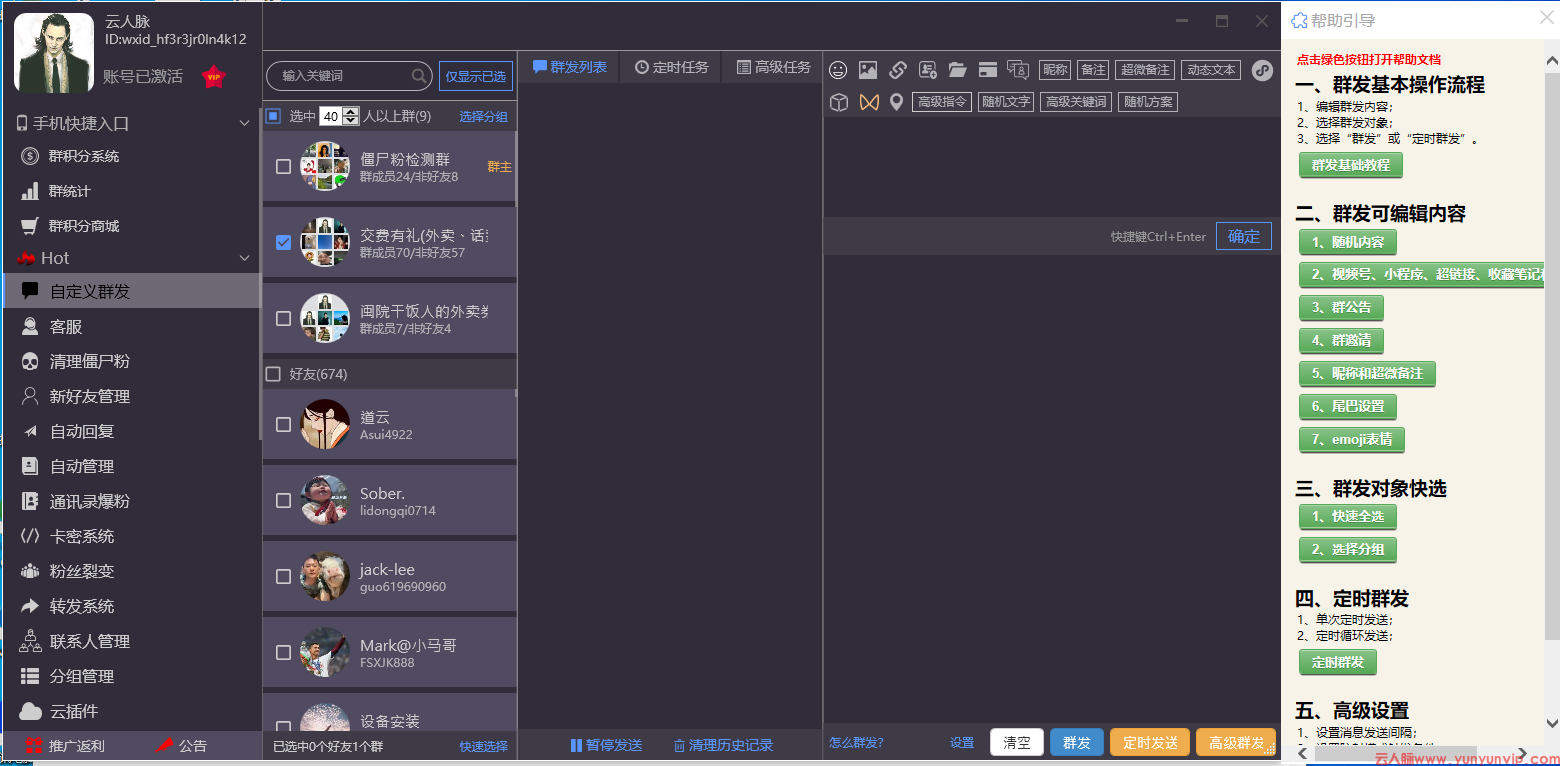
顺利完成安装,启动软件之后,首页就把全部核心功能直接展示出来。素材处理、账号管理等功能入口布局直观清晰,不需要深度钻研就能看懂大致用途。
对于刚接触这款软件的新手,我不建议上来就直接跑大规模批量任务。我的建议是,先挨个浏览各个功能模块,拿一些无关紧要的素材做小规模测试。先熟悉每个按钮会触发什么效果,摸清楚软件逻辑之后,再逐步扩大任务规模。
如果操作的时候遇到看不懂、弄不明白的功能,不用到处去论坛、社群找零散的网友教程。官方站点内部自带完整图文教程文档,文档是跟随软件版本同步更新的,内容匹配当前版本,参考价值远高于网上碎片化二手教程。跟着官方文档一步步操作,大部分问题都可以自行解决。
高频踩坑问题汇总 & 实用经验分享
问题 1:安装完成打开软件黑屏、界面显示不全
出现这类现象,一部分情况是电脑显卡驱动老旧,可以尝试更新显卡驱动;另一部分是安装包下载损坏,回到官方重新下载文件重装。
问题 2:软件运行一段时间之后电脑变得很卡
先区分原因,看看是软件本身占用资源,还是附带捆绑程序后台运行。打开任务管理器查看后台进程,如果有陌生进程,回想安装环节是否忘记取消附加勾选。
个人总结 很多人觉得下载软件只是点几下鼠标的小事,没必要花太多心思甄别。但是根据我这么久测试各类工具软件的经验来看,下载环节把好源头关口,可以规避后续百分之七八十的麻烦。正版安装包,规范的安装操作,才是软件稳定运行的基础。